


Své výrobky prezentujeme prostřednictvím fotografií - čím jsou naše fotografie lepší, tím více zaujmou a šance na prodej výrobků jsou o to vyšší. Je tedy velmi důležité, abychom zvádli produkty dobře nafotit a fotografie upravit v grafickém programu.
Úvodem je třeba říct, že upravit dobrou fotografii, je velmi snadné, zato upravit fotografii neostrou, pořízenou za špatných světelných podmínek či s nevhodnou kompozicí, je velmi náročné, ne-li nemožné. Proto je nezbytně nutné začít nejprve teorií správného fotografování. Velmi užitečné jsou zde rady admina Fleru, konkrétně jeho článek o pozadí, světle a nastavení fotoaparátu, další velmi návodný článek o vhodném pozadí k produktu napsal Cvrnglik. V obou najdete jak ukázky správného fotografování, tak také "odstrašující případy". O počítačové úpravě pozadí v grafickém programu Adobe Photoshop CS2 si můžete přečíst v článku od Dareen.
.....
Dále se o své zkušenosti podělí Zuzka-Cardmaking:
Najradšej používam biele pozadie. Často využívam obyčajný alebo jemne štruktúrovaný biely papier. Farebné a vzorové papiere musia byť vyberané veľmi opatrne, aby neboli v konflikte s foteným predmetom. Ľahko sa môže stať, že pozadie je výraznejšie ako samotný predmet, ktorý tak na výslednej fotke zanikne. Alebo sa pozadie a fotený predmet štýlovo odlišujú a výsledok tak pôsobí neharmonicky.
Vhodné je tiež použiť jednoduché pozadie (napr. prútený košík, drevené dosky, kamene..), ktoré nevytvárajú odlesk a nevznikajú tzv. „prasiatka“.
Vždy robím fotku, ktorá zachytáva výrobok z celkového a neskresleného pohľadu - teda mierim objektívom kolmo na fotený objekt. Tým zachytím objekt v „reálnych rozmeroch“. Fotiť je vhodné buď naležato - teda tak, že si blahoželanie položíme na vodorovnú plochu a fotíme „ zhora“ , alebo vytvoríme fotografiu stojaceho blahoželania.

Dôležité je, aby blahoželanie na fotke nezanikalo, teda aby na veľkej ploche tvorenej pozadím nebolo „niekde" malinké dielko. Niekedy je vhodné mať na fotografii iba výrobok, takže celé pozadie je orezané. To si ale podľa mojich skúseností vyžaduje väčšiu zručnosť, pretože dolný kraj blahoželania a fotky musia byť úplne rovnobežné (aby pri následnom oreze nedošlo k tomu, že v istých miestach zostane kúsok pozadia, alebo naopak je kus blahoželania orezaný).
Tiež je vhodné vytvoriť niekoľko fotografii so zameraním na určitý detail (napr. kytička, razítko, perličky - teda na detail, na ktorý chceme upútať pozornosť ). Tu je ideálne použiť práve zlatý rez. Daný detail je teda ostrý, zatiaľ čo ostatná časť blahoželania sa rozplýva. Najlepšie je, ak sa nám podarí vytvoriť fotku z viacerých úhlov pohľadu.

Osvetlenie foteného predmetu je to najdôležitejšie. Najvhodnejšie je fotiť za krásneho slnečného dňa, nie však na priamom slnku, ale v tieni.
Na fotenie v interiéri je potreba použiť dostatočne silné osvetlenie. Najvhodnejšie je predmet osvetliť zo všetkých strán rovnakou intenzitou, aby sa nám nevytvárali tiene. Veľmi dobrou pomôckou je tzv. difúzny stan. Jeho cena nie je veľmi vysoká, ale predsa len - slniečko je slniečko J
Na úpravu fotografií používam grafický program Zoner.
1. Ako prvý vytváram orez . Orezávam na pevný pomer 2:2. (snažím sa dbať na to, aby bolo dodržané pravidlo tretín).
2. Zmena rozmerov. Najčastejšie moje fotky zmenšujem na 2000 x 2000 pxl.
3. Používam funkciu doostrenie (jednoduché). Tá mi zabezpečí odstránenie neostrosti na obraze.
4. Funkcia úrovne - pracuje s histogramom a slúži na korekciu obrazu, konkrétne na nové nastavenie bieleho a čierneho bodu. Zároveň je možné zosvetliť alebo stmaviť tóny v obraze. S touto funkciou je najlepšie „pohrať sa“ a doladiť tóny v obraze podľa nášho citu a predstáv.
5. Naviac používam funkciu „nastavenie hrán“ a „vloženie textu do obrázku“.
Program Zoner poskytuje ešte veľa úžasných funkcii. Stačí si na chvíľku k programu sadnúť a nájdete určíte tisíce možností, ktoré vaše fotografie zlepšia a urobia ich originálnymi.
V prípade, že potrebujem vytvoriť nejakú koláž z fotografii, používam bezplatný server www.picmonkey.com. Poskytuje nepreberné možnosti predlôh na koláže či rôzne možnosti na úpravu fotografii.
.....
Ilonak2 se zaměřila na práci s programem Picasa, a to přímo na fotografii s přáním.
Program Picasa (v tomto článku používáme Picasa 3) je jednoduchý, přehledný a moderní nástroj pro práci s fotografiemi. Umí fotografie vyhledávat, upravit, sdílet. Umí vytvořit také alba podle obličeje (zadefinujeme prototyp a pak už sám vyhledává v našich složkách osoby podle zadaných prototypů). Program Picasa je v současné době možné stáhnout zdarma.
Zde vidíte úvodní pohled do programu, do části na úpravu fotek.Vlevo je základní menu, se kterým budeme pracovat. Uprostřed je náhled fotografie, se kterou pracujeme. Vpravo jsou vidět vlastnosti, které lze jednoduše křížkem zavřít.

1) Ořez fotografie
Pro prezentaci fotek na prodej i do soutěží nejčastěji využíváme ořez do čtverce. K práci s touto funkcí se dostaneme přes list Běžně potřebné opravy (obrázek klíče) kliknutím na ikonku s naznačeným výřezem.
Klikněte na ikonku Oříznout. Kliknutím na modrý trojúhelník rozbalte nabídku možných rozměrů.
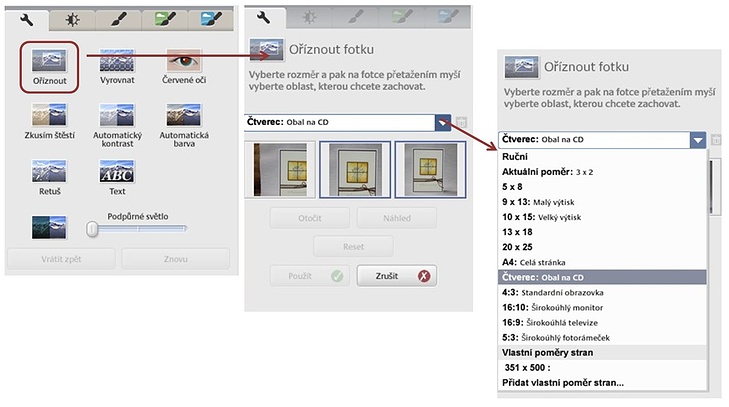
Po výběru rozměru klikněte levým tlačítkem myši na fotografii v prostřední části obrazovky, tlačítko držte a tažením myši zvolte ořez. Vybraný ořez můžete ale dále zvětšovat, zmenšovat či celý přesouvat. Na okraji výřezu se ikonka myši změní na bílou šipku, která ukazuje, kterým směrem v daném místě můžete ořez posouvat. Naopak ikonka ručičky znamená, že můžete celý ořez, tak jak je, posouvat všemi směry. Pokud jste s ořezem spokojení, klikněte na tlačítko použít.

2) Oprava nakloněné fotografie
Nejjednoduší je, samozřejmě, hlídat si linie přání již při fotografování. Často totiž nemáme jen natočenou fotografii, ale obraz pokřiven, jedna strana se jeví kratší než druhá a narovnáním se to nezmění.
Oprava nakloněné fotografie je snadná. Posunutím jezdce vpravo nebo vlevo objekt natočíme a změnu uložíme tlačítkem Použít.

Zde vidíte, že i po narovnání vypadá přání křivě. Horní hrana přání je totiž širší než spodní.

3) Vyladění osvětlení a oprava barev
Kliknutím na list Jemné vyladění a opravy barev dostaneme nabídku pro opravy podpůrného světla, světla, stínů a také teploty barev. Ovládání spočívá v posunu jezdce vlevo či vpravo.

Tlačítko "kouzelné hůlky" u světla nabízí automatickou úpravu fotografie jedním kliknutím.
Pro porovnání uvádíme dvě fotografie. Fotografii k úpravě a fotografii automaticky upravenou jedním kliknutím. Po kliknutí na upravenou fotografii se fotografie zvětší, aby bylo lépe vidět, že je světlo ostré a nepřirozené. Nabídnutou automatickou úpravu můžeme přijmout nebo doladit.

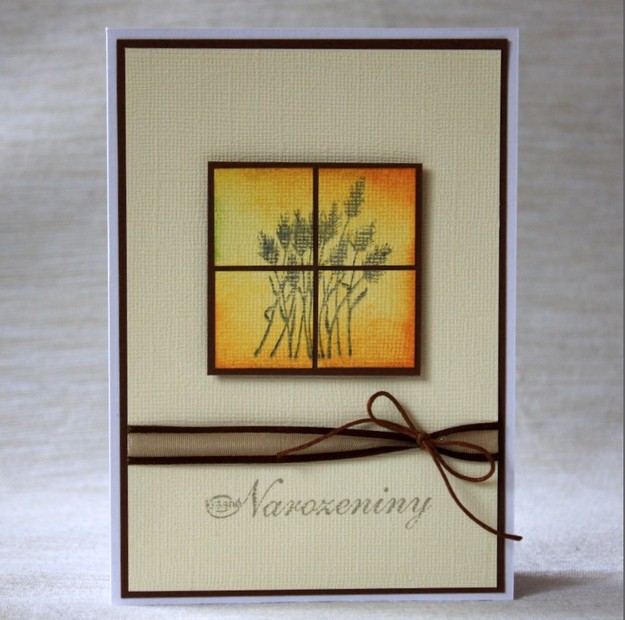
My jsme nastavili úpravu takto:

|
Podpůrné světlo zesvětlí celou fotografii a pomůže vykreslit detaily, které zanikly při fotografování (fotoaparát vyhodnotí pozadí jako velmi světlé a ztmaví fotografii). Tmavě hnědá se zesvětlí také. Světlo zesvětlí či rozjasní již světlé části. Tmavě hnědá zůstává tmavě hnědou. Stíny ztmaví celou fotografii, ale především ztmaví již tmavé části. Tmavě hnědá téměř zčerná. Teplota barev - posunutím jezdce na škále směrem doprava program proteplí barvy. Zde máme také možnost upravit barvy pomocí výběru neutrální barvy. Kapátkem klikneme na bílou část fotografie a program sám odebere barevný odstín. (Pokud se špatně vyfocená bílá jeví jako šedá a my ji označíme jako bílou, pokusí program opravit celé přání odebráním zašedlého zabarvení.) |
Původní fotografie a upravená fotografie

Ani úprava pomocí výběru neutrálních barev nevyšla v tomto případě dobře. Celá fotografie získala nažloutlý odstín. Pro porovnání opět uvádíme původní fotografii a automaticky upravenou fotografii.

4) Doostření
Doostření se obvykle moc nedoporučuje, ale lze ho využít na jemné doostření, pokud je rozostřen třeba jen detail, který chceme, aby vynikl. Pokud je celá fotografie rozmazaná, nemá úprava a doostření smysl a je mnohem vhodnější vyfotit zboží znovu.
Doostření najdeme pod ikonkou štětce, která označuje list s Nástroji na úpravu fotek. Pokud pořizujeme fotografie zboží k prodeji či do soutěží, obvykle je neupravujeme funkcí Sépie, Filmové zrno apod.
Funkce doostření se opět vládá jednoduchým posouváním po liště zprava doleva.

Přejeme vám hodně úspěchů při fotografování a úpravě fotek!
Pro klub Cardmaking připravily IlonaK2, Cardmaking a VyZa.