Jak zmenšit fotografie pro web
Pokud vás ve Fler MAGu zaujaly předchozí články o fotografování výrobků a úpravě snímků v grafickém editoru, dnes na ně - na základě vašich dotazů v diskuzích - navážeme dalším praktickým dílem. Zboží do virtuálního obchodu jsme již vyfotili uvnitř i venku, řekli jsme si něco o barevném pozadí, snímky jsme upravili v počítači a nyní máme k dispozici soubory o velikosti několika desítek (v mém případě i stovek) megabajtů. Následující návod nám pomůže zkrotit miliony pixelů do podoby kvalitního obrázku, vhodného pro internetovou prezentaci a zdejší prodej.
Proč je to "problém"
Digitální fotografie tak, jak ji zachytí fotoaparát, bývá skutečně pro web zbytečně velká. Zdejší diskuze pak plní dotazy "proč se mi mé snímky nahrávají tak dlouho". V kombinaci s pomalým nebo kolísavým připojením k internetu to může být problém nejen pro vás, ale také pro vaše zákazníky. Ti mívají dnes málo času (nebo trpělivosti :-), a tak pokud se jim vaše snímky nenatáhnou rychle, mohou od vás i natrvalo odejít. Musíme tedy fotografie vždy rozhodně minimálně zmenšit, a to co do velikosti, tak hlavně co do objemu dat.
Změna rozměrů fotografie při zmenšování naštěstí nepředstavuje žádný zásadní problém co se týká kvality obrázku. Bez potíží tedy můžeme transformovat miliony pixelů z digitálních fotoaparátů do souboru o rozměrech několika set pixelů a únosném objemu dat 200 – 300 kB.
Zoner Photo Studio FREE 13 si můžete stáhnout zdarma např. zde na Slunečnici.
Dostupné programy
Na začátku musím zmínit dva programy, které pro změnu velikosti snímků používám. Jedná se o Zoner Photo Studio 12 Free, který uvolnila firma Zoner jako freeware a je na internetu volně ke stažení (pozor, pouze v angličtině, česká verze není zdarma k dispozici). Po krátkém testování mě velmi potěšilo, že funkce změna rozměrů (Resize) a následné doostření funguje tak geniálně, že není nutné provádět žádné další úpravy a zmenšená fotka je hned perfektně ostrá.
Druhým programem je Adobe Photoshop, který je dnes ve zjednodušené verzi "Elements" součástí snad každého balíčku programů k novému fotoaparátu, skeneru nebo jinému digitálnímu zařízení.
Zatímco Photo Studio 12 má dokonalý algoritmus na zmenšování fotek, Photoshop obsahuje fantastický a úsporný algoritmus v nabídce Uložit pro web (Save for the Web).
Jak na to?
Pro prezentaci fotografií na internetu se nejčastěji používá formát s příponou JPEG, zatímco u snímků, které teprve zpracováváme v grafickém editoru, raději doporučuji použít bezztrátový formát s příponou TIFF. S každou další úpravou a uložením JPEG se ztrácí část informací a kvalita obrázku se postupně snižuje, což u bezztrátového TIFFu nehrozí.
Po provedení finálních úprav v Photoshopu otevřu snímek v programu Zoner Photo Studio v modulu Editor a použiji nástroj Resize (změna rozměrů). Nyní si zadám rozměry fotografie - pro klasické snímky v poměru stran 3:2 zvolím cca 850 pixelů na delší straně, pro panoramata cca 1100 pixelů. Toto nastavení je samozřejmě na vás a dle vašich potřeb. Jako metodu převzorkování zvolím Supersampling a táhlem ostření doostřím v rozmezí 100-130 %. Zmenšovaná fotografie musí být zobrazena v poměru 1:1 (Normal Size), abychom mohli intenzitu doostření snadno zkontrolovat pomocí funkce Preview. 

Zoner Photo Studio 12: změna rozměrů
Po této úpravě je fotka rovnou ostrá a není nutné používat žádné dodatečné způsoby zmenšování a ostření. Funkce ukládání pro web má u Zoneru bohužel poměrně hrubý dopad na kvalitu snímku, proto fotku uložím ve formátu tiff a pro finální úpravu použiji raději Photoshop.
Photoshop: uložení pro web
Otevřu fotografii v Photoshopu, zvolím funkci Uložit pro web a opět zvětším náhled fotky na velikost 100 %, abych mohl posoudit, jak bude vypadat po změně objemu dat.

V paletce Přednastavení zvolím Optimalizovat na velikost souboru a zadám hodnotu 200 kB. Program automaticky změní objem dat tak, aby se co nejvíce přiblížil zadané hodnotě. Zároveň by ovšem ukazatel hodnoty Kvalita (Quality) neměl klesnout pod 80 %, jinak raději soubor optimalizuji na 250 nebo 300 kB, kdy se kvalita bude blížit hodnotě 100 %. Stisknu OK a soubor uložím ve formátu JPEG kam potřebuji. A to je celé.


Photoshop: optimalizace velikosti souboru

Photoshop: kvalita souboru
Jsem přesvědčen, že finální úpravě snímků je nutné věnovat zvýšenou pozornost, protože právě tyto fotky uvidí ve vašem obchodě stovky, možná i tisíce lidí. Dobrá fotografie zaujme a pomůže k nákupu, špatná spíše odradí, a proto doufám, že vám tento krátký návod pomůže vylepšit prezentaci vašich fotografií na Fleru.
Ukázka na závěr
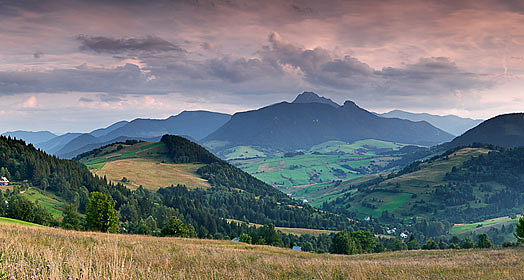
Originál tohoto snímku má rozměry 17 940 * 4 600 pixelů a objem dat je 472 MB. Výše popsaným postupem nebyl žádný problém zmenšit panorama na délku 1 100 pixelů a pouhých 215 kB.
Při vkládání nového zboží se takto upravená fotografie nahrála na Fler za 4 sekundy.

(Foto bylo pro článek zmenšeno. Zmíněnou verzi o délce 1 100 pixelů jsme vám uložili zde, rozklikněte si - a schválně si to stopněte.)
Pozn.red.: Uvítáme vaše další konkrétní problémy s fotografováním či úpravou fotografií, se kterými můžeme samozřejmě pracovat v dalších článcích.
Úvodní foto: Léto na horách | Pavel Sušeň